
이미지
인스타그램 사진 사이즈 완벽 정리 (2026 최신)
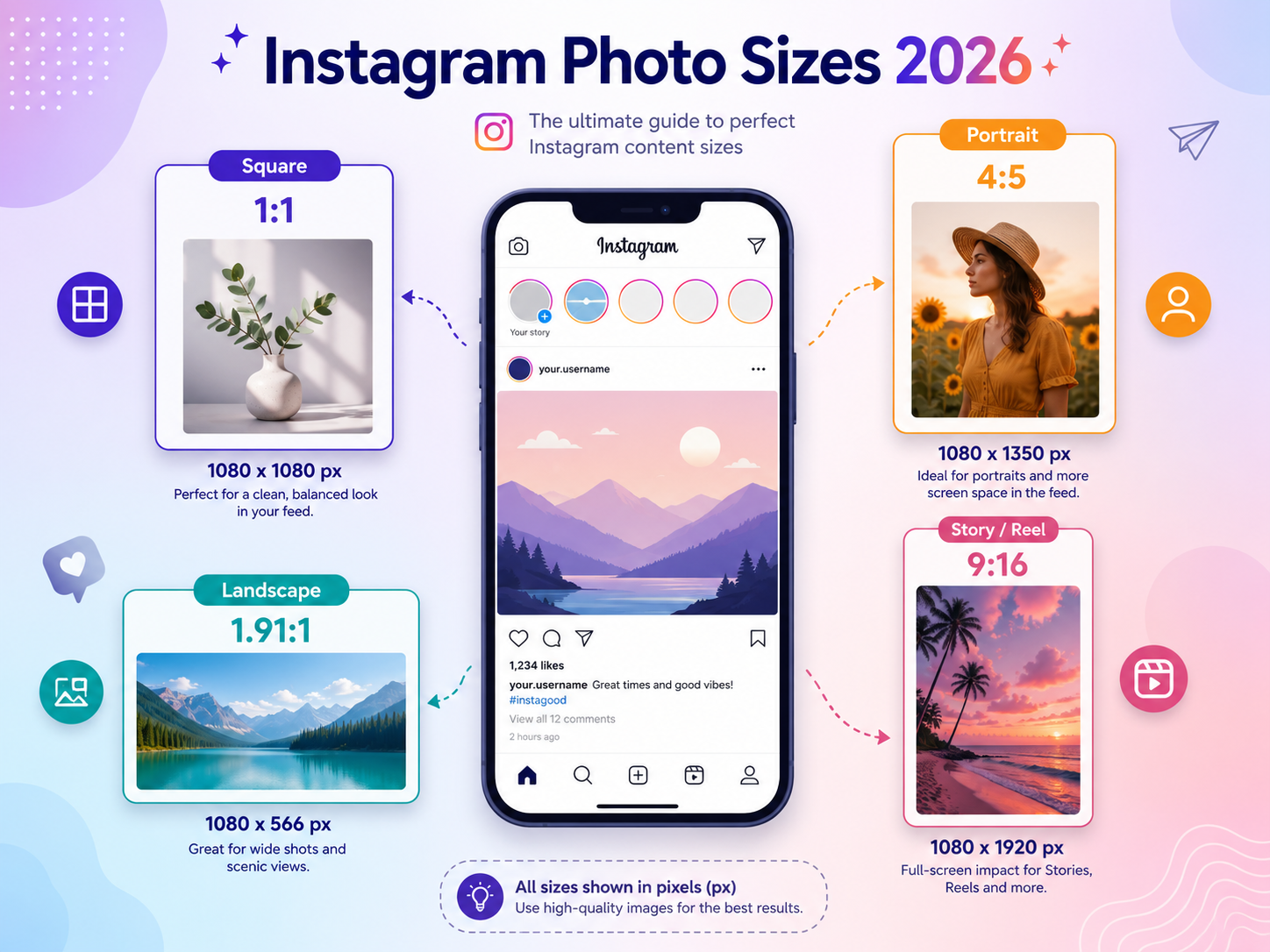
인스타에 사진 올리면 왠지 흐릿하거나 잘려서 나온 경험, 다들 한 번쯤 있으시죠? 원인의 90%는 사이즈와 비율을 맞추지 않은 것입니다. 한 장 한 장 인스타 권장 크기로 미리 맞춰서 올리면 재인코딩이 최소화되고 결과물이 훨씬 깨끗합니다.
한눈에 보는 권장 사이즈 (2026)
어디에 올리느냐에 따라 크기와 비율이 다릅니다. 헷갈리지 않게 표로 정리했어요.
| 용도 | 권장 크기 (가로×세로) | 비율 |
|---|---|---|
| 피드 — 정사각형 | 1080 × 1080 px | 1:1 |
| 피드 — 세로형 | 1080 × 1350 px | 4:5 (가장 크게 노출) |
| 피드 — 가로형 | 1080 × 566 px | 1.91:1 |
| 스토리·릴스 | 1080 × 1920 px | 9:16 |
| 프로필 사진 | 320 × 320 px (원형 표시) | 1:1 |
| IGTV / 긴 영상 커버 | 420 × 654 px | 9:16 |
왜 4:5(세로형)를 가장 추천하나요?
인스타 피드는 모바일 스크롤이 기본입니다. 가로형(1.91:1)은 화면을 적게 차지해서 시선 끄는 시간이 짧고, 정사각형(1:1)은 안정적이지만 평범하죠. 4:5(세로형)는 모바일 화면 세로 길이를 가장 길게 채워서 평균 체류 시간이 가로형 대비 1.5~2배 깁니다.
그리드(프로필 페이지)는 이제 정사각형이 아닙니다. 3:4 세로 타일로 바뀌어서, 4:5로 올리면 좌우에서 한쪽당 3% 정도만 깎이고 거의 그대로 남습니다. 오히려 1:1 정사각형이 좌우에서 12.5%씩 잘리고, 가로 사진은 30% 안팎을 잃습니다.
그래서 여백을 둘 곳은 위·아래가 아니라 좌우입니다. 얼굴이나 글자를 양옆 가장자리에 붙이지 마세요. 정사각 그리드 시절에 쓰인 '위아래를 비워 두라'는 조언은 지금은 반대쪽을 지키는 셈입니다.
한 장으로 모든 SNS 사이즈 만들기
사진 하나 올리면 인스타 피드/스토리/릴스/프로필용 사이즈를 한 번에 생성합니다. 페이스북·트위터·유튜브도 동시에.
SNS 이미지 크기 조절업로드 후 흐려지는 진짜 이유
인스타는 어떤 사진이든 자체 압축·재인코딩을 거칩니다. 큰 사진을 올리면 인스타가 1080px로 다운스케일하면서 강한 압축을 적용해서 디테일이 뭉개집니다. 작은 사진을 올리면 강제로 확대하면서 흐려집니다.
정답은 인스타가 원하는 정확한 크기(긴 변 1080px)로 미리 맞춰서 올리는 것. 인스타가 추가로 처리할 일이 줄어들고, 디테일이 살아남습니다.
실수 안 하는 업로드 체크리스트
- 1
용도에 맞는 비율로 크롭
피드는 4:5나 1:1, 스토리·릴스는 9:16. 미리 결정하고 크롭부터.
- 2
긴 변을 1080px로 리사이즈
그 이상은 인스타가 깎아내릴 뿐. 정확히 1080px로 맞추면 재압축이 최소화됩니다.
- 3
JPG로 저장 (품질 85~90)
PNG는 사진엔 비효율. JPG 품질 90이면 인스타 압축 후에도 디테일이 잘 살아남습니다.
- 4
wifi에서 업로드
느린 모바일 데이터로 올리면 앱이 더 강하게 압축하는 경향이 있어요. 가능하면 wifi에서.
올리기 전에 미리 봐보세요
피드 그리드, 스토리, 단독 게시물에서 어떻게 보일지 미리보기. 잘리는 부분이나 어색한 구도를 사전에 발견할 수 있어요.
인스타그램 미리보기자주 묻는 질문
릴스도 1080×1920이 맞나요?
네, 9:16 세로 비율 기준 1080×1920이 표준입니다. 더 큰 사이즈를 올려도 인스타가 다운스케일하기 때문에 효율적이지 않아요.
스토리에 정사각형 사진을 올리면 어떻게 되나요?
위아래에 검은 바가 생기거나 자동으로 확대됩니다. 9:16에 맞게 미리 자르는 것을 권장합니다.
여러 장 슬라이드(캐러셀)는 비율을 섞어도 되나요?
첫 사진의 비율을 기준으로 모든 슬라이드가 같은 비율로 잘립니다. 처음부터 통일된 비율로 준비하세요.
프로필 사진이 흐릿하게 보여요
프로필은 320×320으로 표시되지만 업로드는 1080×1080을 권장합니다. 인스타가 자동 리사이즈할 때 큰 원본에서 줄이는 게 화질이 더 좋습니다.
관련 도구
이 글에서 설명한 작업을 바로 해보세요.