
이미지
사진 배경 제거 — 무료로 깔끔하게 빼는 법
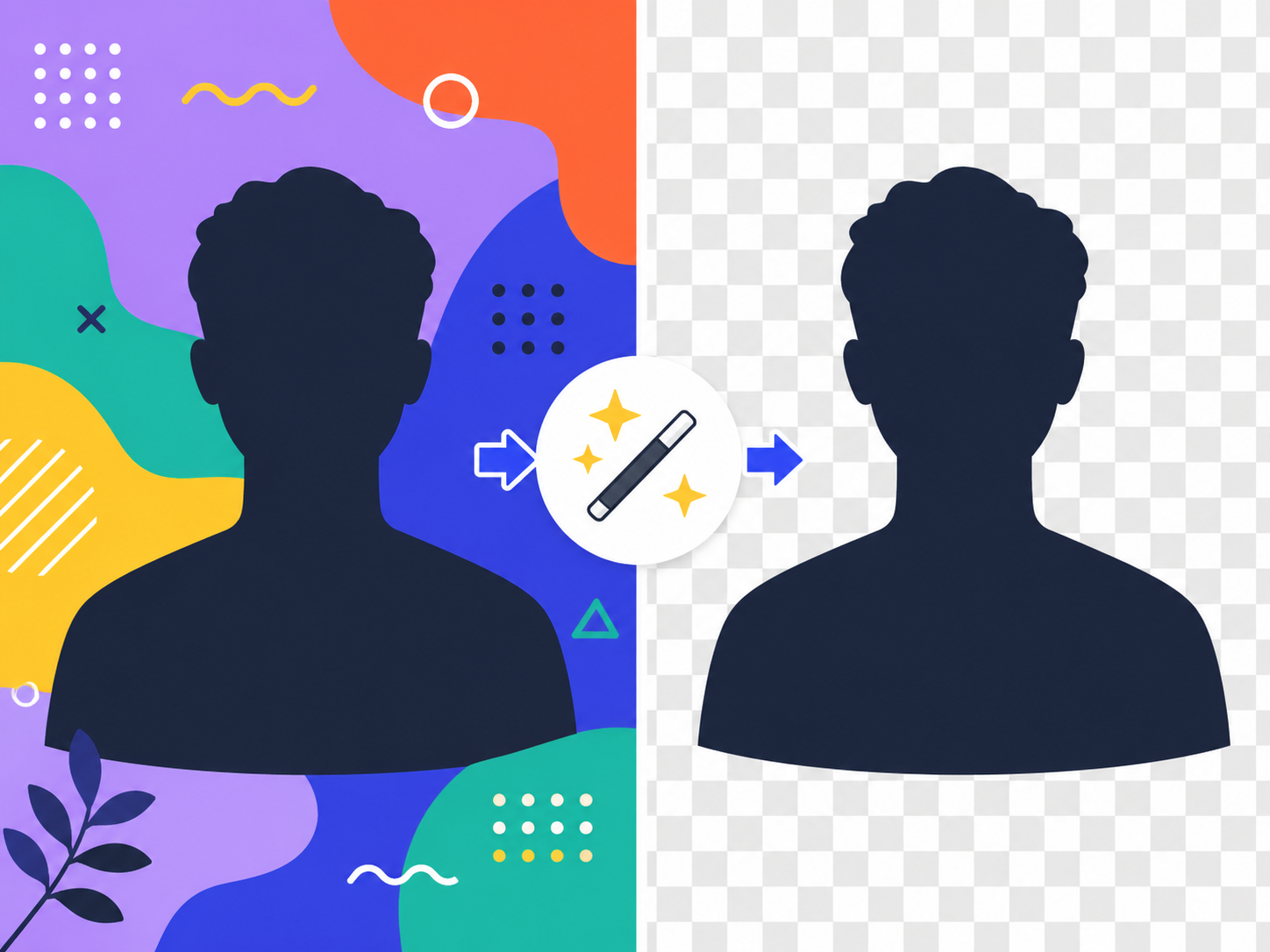
예전엔 포토샵에서 펜툴로 한 시간씩 잘라야 했던 작업이, 지금은 AI 한 번 누르면 끝납니다. 다만 모든 사진이 똑같이 잘 되지는 않아요. 어떤 사진은 깔끔하게, 어떤 사진은 머리카락이 뭉개집니다. 그 차이가 어디서 오는지 정리했습니다.
어떻게 작동하는 걸까?
AI 배경 제거는 신경망(Neural Network)이 수백만 장의 사진을 학습한 결과입니다. 모델은 픽셀마다 '이건 사람(또는 사물)인지, 배경인지'를 판정해 마스크(분할 지도)를 만듭니다. 그 마스크로 배경 부분을 투명하게 처리하는 거죠.
EllyTools는 이 작업을 브라우저 안에서 처리합니다. 사진이 서버로 올라가지 않아요. 신경망 모델 자체가 사용자 기기에서 돌아가니까 개인 사진도 안심하고 처리할 수 있습니다.
잘 되는 사진의 특징
- •피사체와 배경 색상이 또렷이 구분됨 (흰 배경에 어두운 사람 등)
- •조명이 균일하고 그림자가 적음
- •초점이 잘 맞고 흔들리지 않음
- •피사체가 사진의 중앙·다수 영역을 차지
- •복잡한 패턴 없는 단순한 배경
어려운 케이스
- •비슷한 색 배경에 흩날리는 머리카락 → 모델이 머리카락 끝을 놓침
- •유리·투명한 물체·반사면 → 무엇이 피사체인지 모호
- •그룹 사진에서 사람들이 겹친 경우
- •저해상도 또는 흔들린 사진
- •복잡한 무늬 배경 위 피사체
지금 바로 시도해보기
사진 업로드만 하면 5~10초 안에 배경이 빠진 PNG 파일을 받습니다. 모든 처리는 브라우저 안에서 — 사진은 어디로도 업로드 안 됨.
배경 제거결과가 어색하면 이렇게 살리세요
- 1
사진을 더 큰 해상도로 다시 업로드
AI는 해상도가 높을수록 가장자리 디테일을 잘 잡습니다. 모바일 사진은 1080px 이상이 좋아요.
- 2
조명이 더 좋은 사진으로 교체
역광·그늘진 사진은 윤곽이 흐려져서 AI가 헷갈립니다. 균일한 자연광 아래 다시 찍어보세요.
- 3
수동 보정 도구 사용
결과 PNG를 포토샵이나 무료 GIMP에서 열어 머리카락 부분만 미세 보정. 90% 자동 + 10% 수동이 가장 빠릅니다.
- 4
배경을 새로 합성
투명 PNG를 받았으면 새 배경 (단색·풍경 사진·스튜디오 톤)에 얹어보세요. 어색한 가장자리도 잘 가려집니다.
어떻게 활용할까?
**프로필 사진**: 정장 사진을 깔끔한 흰 배경으로 바꿔서 링크드인이나 이력서에. **상품 사진**: 쇼핑몰·중고거래·인스타 판매에 흰 배경 필수, 5초 만에 해결. **합성 사진**: 여행 안 가도 여행 사진처럼 — 명소 배경에 얹기. **밈·SNS**: 친구 얼굴 따서 다른 곳에 합성.
단, **상업 광고에 쓰이는 모델 사진**은 저작권·초상권 조심. 본인 사진이거나 사용 권리 있는 이미지에만 쓰세요.
자주 묻는 질문
처리 시간이 오래 걸려요
사진이 크면 5~30초 정도 걸립니다. 처음 한 번은 AI 모델을 다운로드해야 해서 더 오래 걸려요. 두 번째 처리부터는 빨라집니다.
결과 PNG 배경이 투명한데 다시 흰색으로 만들고 싶어요
이미지 변환 도구에서 PNG를 JPG로 변환하면 자동으로 흰색 배경이 채워집니다. JPG는 투명도 지원 안 하니까요.
동물이나 음식도 잘 되나요?
사람만큼 잘 되지는 않지만 비교적 잘 됩니다. 모델은 사람·동물·일반 사물을 모두 학습했어요. 단, 털이 많은 동물은 가장자리가 거칠 수 있습니다.
관련 도구
이 글에서 설명한 작업을 바로 해보세요.