
PDF·파일
스캔 PDF 깔끔하게 합치는 법 — 순서, 페이지 방향, 용량까지
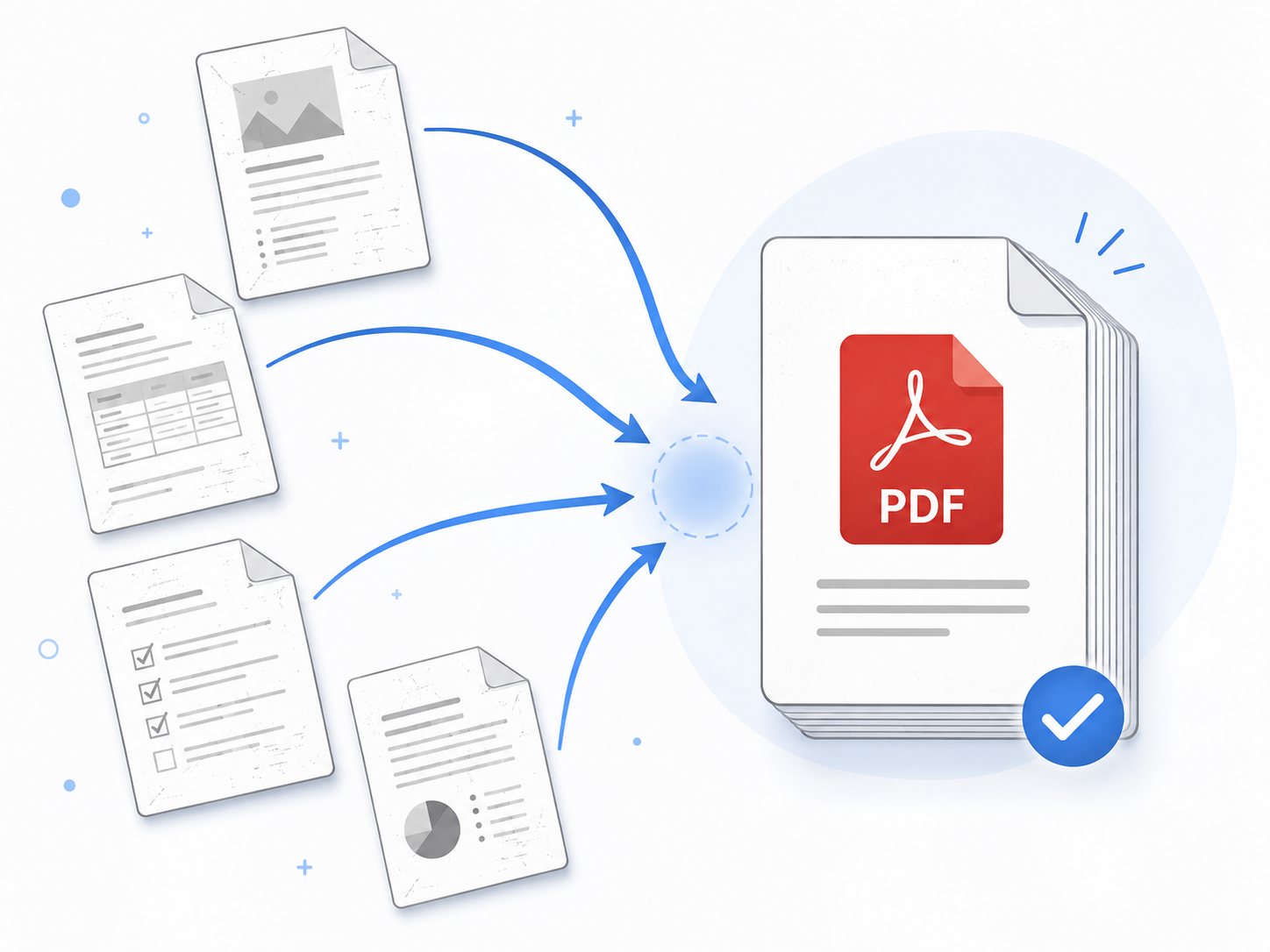
회사 스캐너에서 양면 스캔이 안 돼서 한 장씩 따로 스캔했더니 PDF가 30개. 이걸 하나로 합치려면 순서도 맞춰야 하고 옆으로 누운 페이지도 돌려야 하고, 합치고 나면 용량이 200MB가 넘기도 합니다. 깔끔하게 처리하는 워크플로를 정리했어요.
깔끔한 합치기 4단계
- 1
파일명 정리부터
스캔 파일은 보통 'Scan_20260508_001.pdf' 같은 이름. 합치기 도구는 파일명 순서로 합치니, 이름이 어긋나면 페이지도 어긋남. 번호 패딩(001, 002, ...)으로 정렬 보장.
- 2
각 PDF의 회전 확인
옆으로 누운 페이지는 PDF 뷰어에서 미리 회전해서 저장. 합친 후엔 일괄 회전이 어려워요.
- 3
한 번에 합치기
정리된 파일들을 한 번에 업로드. 미리보기로 순서 재확인 후 합치기. 보통 5초 이내.
- 4
합친 후 압축
스캔 PDF는 합치면 용량 폭증(원본 합산보다 조금 커짐). PDF 압축으로 30~70% 다시 줄이기.
지금 합치기
여러 PDF를 드래그&드롭으로 업로드 → 순서 조정 → 합치기. 모든 처리 브라우저 안에서.
PDF 합치기회전·순서 문제 미리 잡는 팁
스캐너가 양면 인쇄물을 스캔할 때 짝수 페이지가 옆으로 누워 들어오는 경우가 많아요. 스캔 후 즉시 뷰어에서 옆으로 누운 페이지를 회전하고 'save'(다른 이름 X, 같은 파일에 덮어쓰기). 합치기 전에 처리하면 결과물 회전이 어색하지 않습니다.
여러 파일이 섞여 있을 때 순서 헷갈리면, 합치기 도구의 미리보기에서 썸네일을 보고 드래그로 순서 조정. EllyTools 합치기 도구는 페이지 단위 미리보기와 드래그 정렬 지원.
자주 묻는 질문
이미지(JPG)를 PDF로 합칠 수도 있나요?
네. JPG→PDF 변환 도구로 먼저 PDF로 만든 뒤 다른 PDF와 합치거나, 직접 여러 이미지를 한 PDF로 합치는 도구를 사용. 결과물 품질은 같아요.
암호 걸린 PDF도 합칠 수 있나요?
암호 해제 먼저 필요. 보호된 PDF는 다른 파일과 합쳐지지 않습니다.
합친 후 일부 페이지만 다시 삭제하고 싶어요
PDF 페이지 제거 도구로 특정 페이지만 삭제 가능. 전체 다시 합칠 필요 없음.
관련 도구
이 글에서 설명한 작업을 바로 해보세요.