
PDF·파일
PDF 용량 줄이는 3가지 방법 — 이메일 첨부 한도 통과
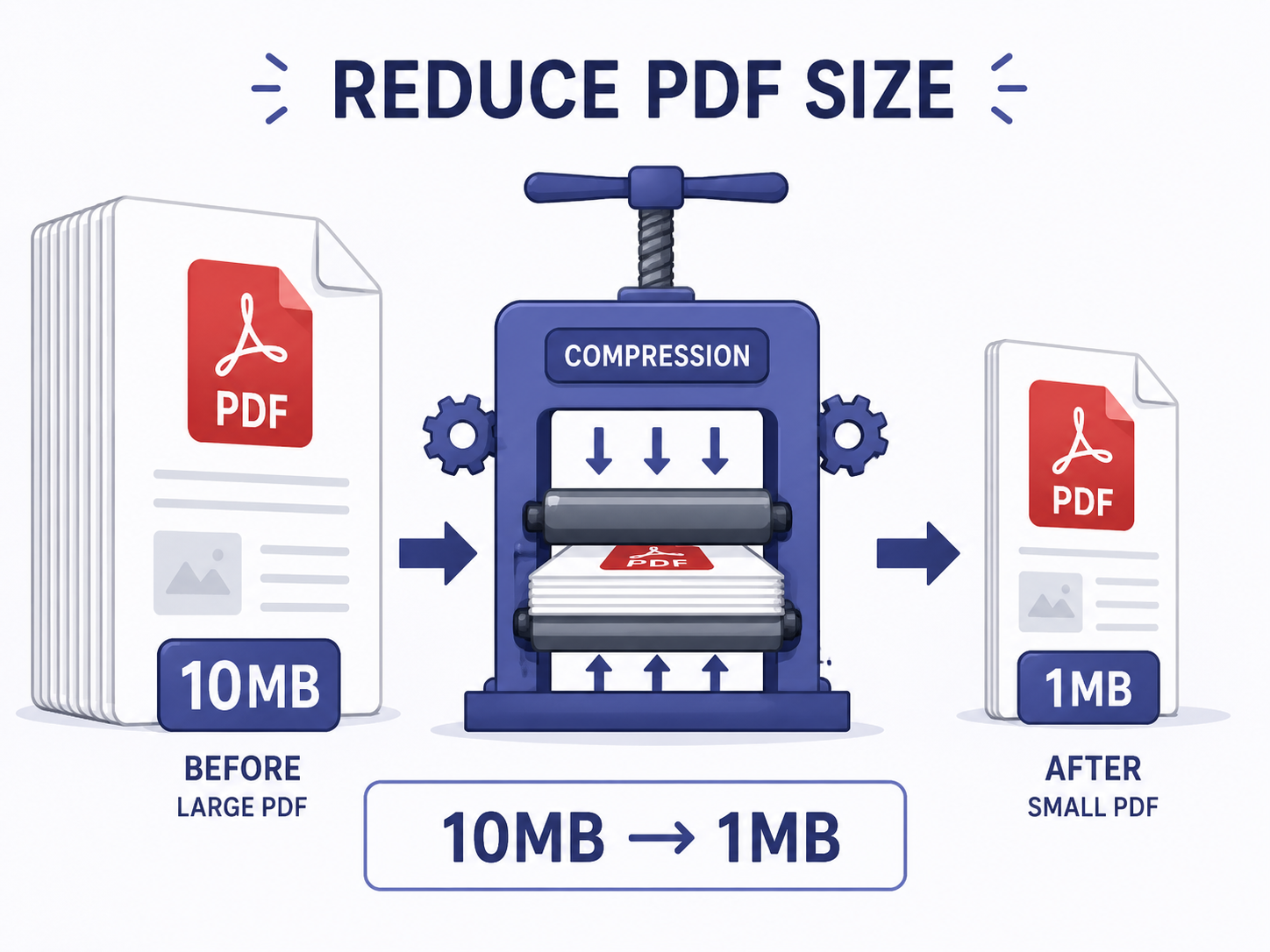
스캔한 계약서, 사진 잔뜩 들어간 보고서, 디자인 시안 PDF — 한 번에 20MB 넘는 경우가 많아요. Gmail 25MB·Outlook 20MB·일부 회사 시스템은 10MB 한도라 자주 막힙니다. 좋은 소식은 PDF 용량 대부분이 이미지에서 나오니, 이미지만 잘 처리하면 70%까지 줄일 수 있어요.
PDF가 큰 진짜 이유 — 이미지가 90%
텍스트만 있는 PDF는 100페이지여도 1MB 안 넘는 경우가 흔합니다. 반대로 한 페이지짜리 스캔본이 5MB까지 가는 건 페이지 안 이미지가 고해상도 비압축으로 들어 있어서.
PDF 압축은 사실 '이미지 압축'입니다. PDF 안에 있는 모든 이미지를 더 작은 사이즈와 더 효율적인 포맷으로 다시 인코딩하는 거죠. 텍스트·벡터 그래픽은 그대로 유지하니까 글자가 흐려지지 않습니다.
용량 줄이는 3가지 방법
- 1
전용 압축 도구 사용 (가장 쉬움)
PDF 압축기에 파일 업로드 → 압축 수준 선택 → 다운로드. 보통 30초 이내. 텍스트는 그대로, 이미지만 재압축.
- 2
필요 없는 페이지 삭제
스캔 시 잘못 들어간 빈 페이지, 광고 페이지 등을 먼저 제거하면 추가로 10~30% 절감.
- 3
이미지 PDF는 차라리 텍스트로 변환
스캔본을 OCR로 텍스트 추출 후 새 PDF 만들면 10MB → 100KB까지도 가능. 단, 디자인이 중요한 문서엔 부적합.
지금 압축하기
PDF 업로드 → 자동 압축 → 30초 이내 다운로드. 모든 처리 브라우저 안에서, 서버 업로드 없음.
PDF 압축이메일에 안 들어가면 — 분할 + 압축 콤보
100MB PDF를 1MB로 줄이는 건 어렵지만, 두 단계로 나누면 가능합니다: 먼저 페이지 단위로 분할(예: 100페이지 → 10페이지×10개), 그 다음 각각 압축. 또는 클라우드 링크로 공유(구글 드라이브, 드롭박스).
회사 시스템이 클라우드 링크도 막는 경우, 패스워드 보호 ZIP으로 묶어서 첨부하는 옵션도. 단, 패스워드는 별도 채널로 전달하세요.
자주 묻는 질문
압축하면 인쇄 품질도 떨어지나요?
약간 떨어지지만 일반 사무용 인쇄(A4 흑백·컬러)엔 거의 영향 없음. 단, 디자인 인쇄용(고해상도 4색 인쇄)은 압축 안 한 원본 사용 권장.
비밀번호 걸린 PDF도 압축 가능한가요?
암호 해제 먼저 필요. 보호된 PDF는 어떤 도구도 수정 못 합니다(설계상). 비밀번호 풀고 압축 후 다시 걸기.
여러 PDF를 한 번에 압축할 수 있나요?
EllyTools 압축 도구는 한 번에 여러 파일 배치 처리 지원. 결과는 각 파일별로 받거나 ZIP으로.
관련 도구
이 글에서 설명한 작업을 바로 해보세요.