
画像
Instagram写真サイズ完全ガイド (2026最新)
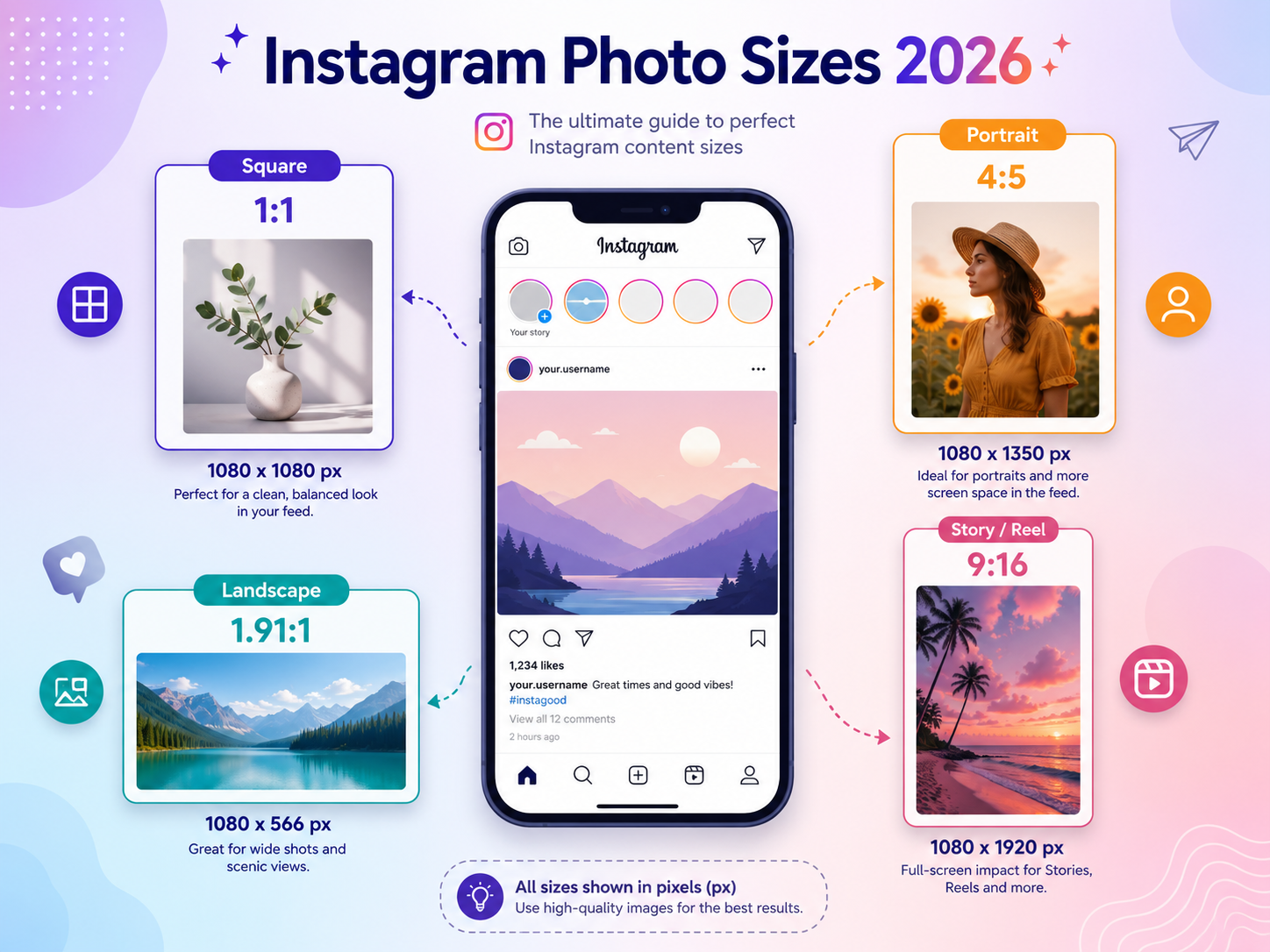
Instagramに写真を投稿したらぼやけたり、変なところで切れていた経験ありませんか? 原因の9割はサイズと比率の不一致です。Instagramが推奨するサイズで事前に整えてからアップすれば、再エンコード時の劣化が最小限になり、見違えるほどシャープに残ります。
推奨サイズ一覧 (2026)
投稿の種類によって最適サイズが違います。一目でわかる早見表:
| 用途 | 推奨サイズ (横×縦) | 比率 |
|---|---|---|
| フィード — 正方形 | 1080 × 1080 px | 1:1 |
| フィード — 縦長 | 1080 × 1350 px | 4:5 (最も大きく表示) |
| フィード — 横長 | 1080 × 566 px | 1.91:1 |
| ストーリー・リール | 1080 × 1920 px | 9:16 |
| プロフィール写真 | 320 × 320 px (円形表示) | 1:1 |
| IGTV / 長尺動画カバー | 420 × 654 px | 9:16 |
なぜ4:5(縦長)が最強なのか
Instagramのフィードはスマホ縦スクロールが基本。横長(1.91:1)は画面占有率が低く目に留まる時間が短く、正方形(1:1)は無難だけど平凡。縦長(4:5)はスマホ画面を最も大きく占めるので、平均滞在時間が横長の1.5〜2倍になります。
ただし、プロフィールページのグリッド表示では1:1にトリミングされます。4:5で投稿する場合は、グリッドで重要部分が切れないように上下に少し余白を残しておくのがコツです。
一枚から全SNSサイズを生成
写真を1枚アップするだけで、Instagramフィード/ストーリー/リール/プロフィール用に同時生成。Facebook・X・YouTubeも一括対応。
SNS画像リサイズアップロード後にぼやける本当の理由
Instagramはどんな写真も独自に再エンコード・圧縮します。大きすぎる写真をアップすると、Instagramが1080pxまで縮小しながら強い圧縮をかけてディテールが潰れます。小さすぎる写真は強制的に拡大されてさらにぼやけます。
正解はInstagramが望むちょうどのサイズ(長辺1080px)に事前に揃えてアップすること。Instagram側の処理が減るぶん、ディテールが圧縮後も残ります。
失敗しないアップロード手順
- 1
用途に合わせて先にトリミング
フィードは4:5か1:1、ストーリー・リールは9:16。最初に決めてからトリミング。
- 2
長辺を1080pxにリサイズ
それより大きくてもInstagramが削るだけ。1080pxちょうどに揃えれば再圧縮の影響を最小化できます。
- 3
JPG品質85〜90で保存
写真にPNGは非効率。JPG品質90にしておけば、Instagramの圧縮を通しても十分なディテールが残ります。
- 4
Wi-Fi環境でアップロード
モバイル回線が遅いとアプリ側がより強く圧縮する傾向あり。可能ならWi-Fiで。
投稿前にプレビュー
フィード・グリッド・ストーリー・単独投稿でどう見えるか事前確認。トリミングや構図のズレを公開前に発見できます。
Instagramプレビューよくある質問
リールも1080×1920でいいですか?
はい、9:16縦比率の1080×1920が標準です。それ以上の大きさでアップしてもInstagramが縮小するため、無駄な転送になります。
ストーリーに正方形の写真を上げるとどうなりますか?
上下に黒帯が入るか、自動で拡大されて9:16に収められます。9:16に事前トリミングすれば構図を完全にコントロールできます。
カルーセル(複数枚)で比率を混ぜてもいい?
1枚目の比率が全スライドに適用されます。最初から同じ比率で揃えて準備しましょう。
プロフィール写真がぼやけて見える
プロフィールは約320×320で表示されますが、アップロード自体は1080×1080推奨。大きな原本から縮小したほうがレンダリング後もシャープに見えます。
関連ツール
この記事の内容をそのまま試せます。