
PDF・ファイル
スキャンPDFをきれいに結合する方法 — 順序・向き・容量まで
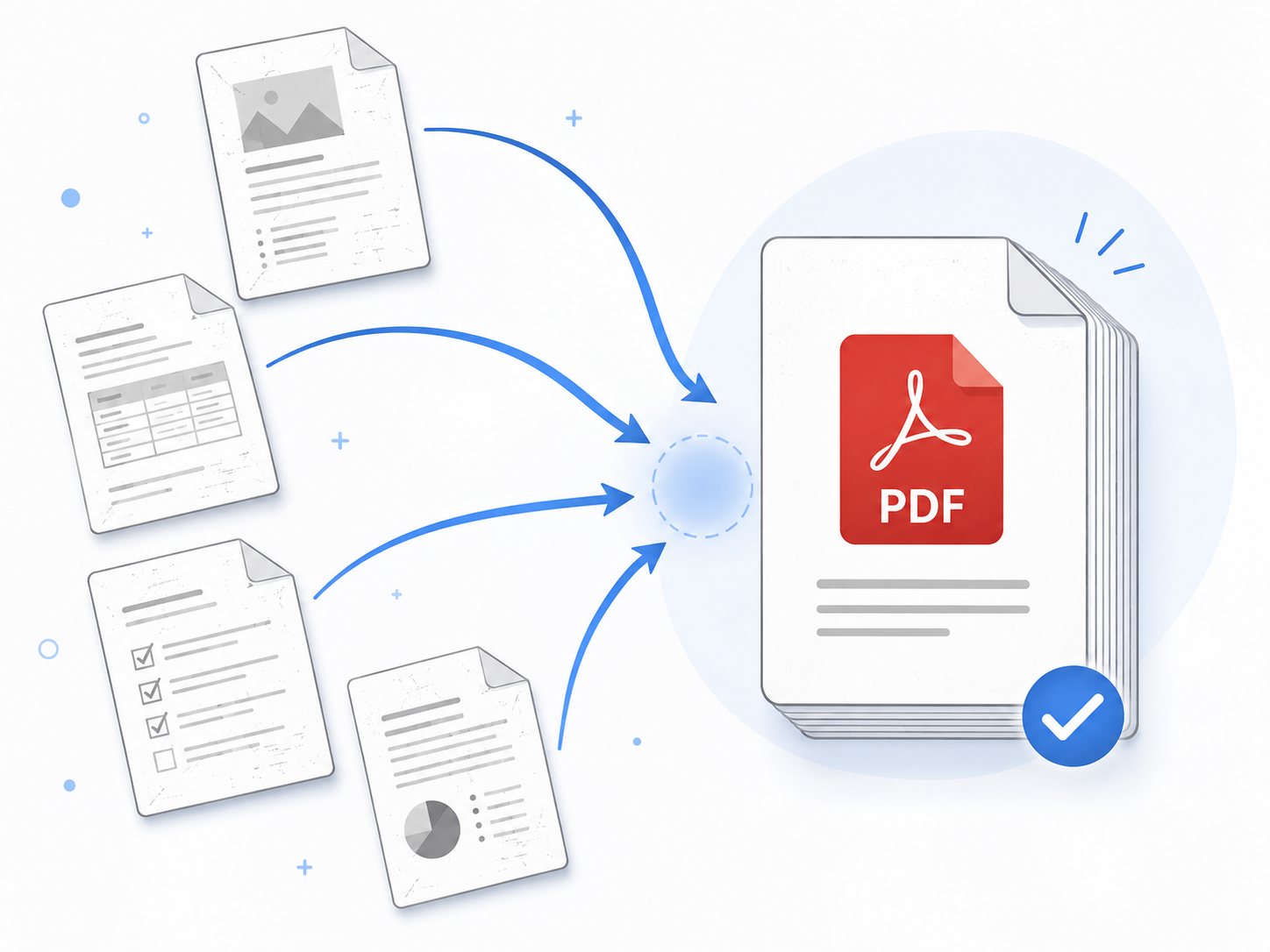
会社のスキャナーが両面非対応で1枚ずつスキャンしたらPDFが30個。順番を揃え、横向きページを修正し、メール送付できるサイズにする — そんな状況をクリーンに片付けるワークフローをまとめました。
きれいに結合する4ステップ
- 1
ファイル名を整える
スキャンファイルは「Scan_20260508_001.pdf」のような名前が多い。結合ツールはファイル名順に結合するため、名前が崩れるとページ順も崩れます。ゼロ埋め番号(001, 002...)で並びを保証。
- 2
横向きページを個別に回転
横向きのPDFはビューアで回転して保存。結合後の一括回転は難しいので、結合前に処理。
- 3
一括結合
整理済みファイルを一度にアップロード。サムネイルで順序確認後、結合。通常5秒以内。
- 4
結合後に圧縮
スキャンPDFは結合すると容量が膨らみます(元の合計より少し大きく)。圧縮ツールで30〜70%軽量化。
今すぐ結合
PDFをドラッグ&ドロップで一括アップ → 順序調整 → 結合。全てブラウザ内処理、サーバーアップロードなし。
PDF結合回転・順序トラブルの予防策
両面原本を片面ずつスキャンする際、偶数ページが横向きになることが多々。スキャン直後にPDFビューアで横向きページを正しい向きに回転して保存しておけば、結合後の修正が不要です。
ファイル順がわかりづらいときは、サムネイル表示できる結合ツールを使うとミス防止。EllyTools結合ツールはページ単位のプレビューとドラッグ並び替えに対応。
よくある質問
JPG画像も一緒に結合できる?
可能。JPG→PDF変換で先にPDFにしてから結合、または複数画像を直接PDF化するツールを使用。仕上がりの品質は同じ。
パスワード付きPDFも結合できる?
先にパスワード解除が必要。保護されたPDFは他のファイルと結合できません。
結合後に一部ページだけ削除したい
PDFページ削除ツールで特定ページのみ削除可能。最初からやり直す必要はありません。
関連ツール
この記事の内容をそのまま試せます。